
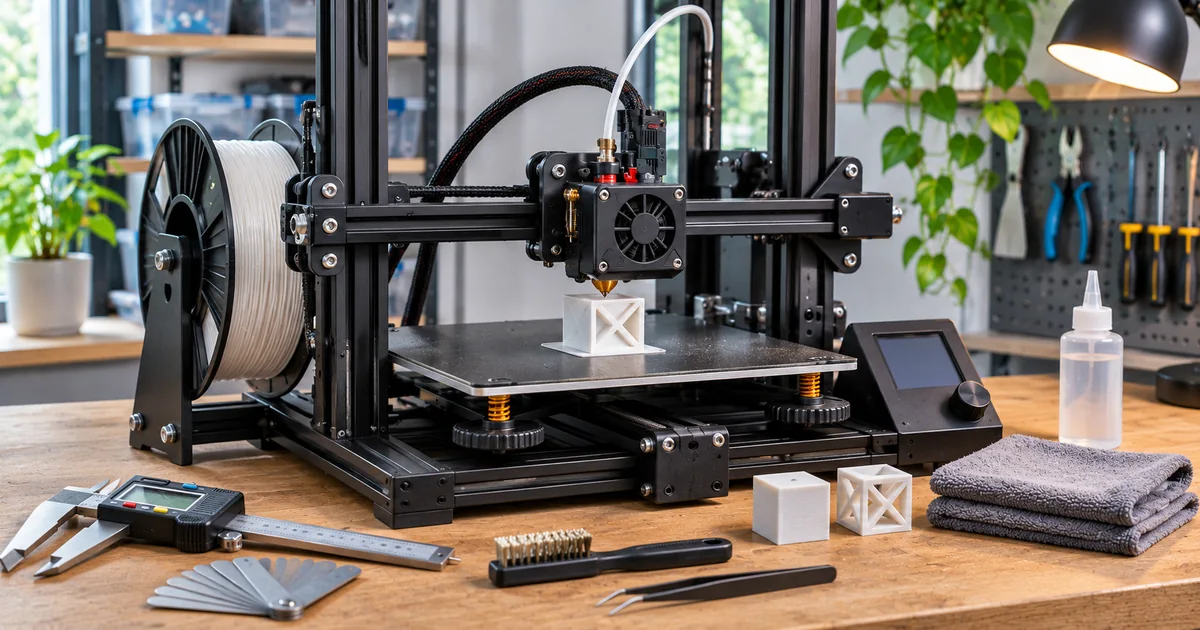
Een 3D-printer die gisteren nog goed werkte, kan vandaag last hebben van een slechte eerste laag, zichtbare lijnen of een verstopte nozzle. De oorzaak is niet altijd een defect: vervuiling, vochtig filament of een verkeerde instelling kan hetzelfde effect hebben. Door je 3D-printer regelmatig te kalibreren en onderhouden, beperk je mislukte prints en onnodige slijtage.
Wanneer moet je een 3D-printer kalibreren?
Kalibratie is zinvol na het uitpakken of verplaatsen van de printer, het vervangen van een nozzle of printplaat, onderhoud aan het bewegingssysteem en bij terugkerende kwaliteitsproblemen. Een goede print is op zichzelf geen reden om alle instellingen opnieuw te veranderen.
Begin altijd met de fysieke basis. Een onjuiste riemspanning of een losse printkop kun je niet betrouwbaar oplossen met slicerinstellingen. Werk daarom in deze volgorde: mechanica, printbed, eerste laag, filament en extrusie, daarna fijninstellingen zoals retractie en Pressure Advance.
Wat heb je nodig voor kalibratie en onderhoud?
- De gebruikershandleiding en het juiste printerprofiel in je slicer.
- Een zachte borstel, pluisvrije doek en passend reinigingsmiddel voor de printplaat.
- Het door de fabrikant voorgeschreven smeermiddel, indien nodig.
- Inbussleutels, een geschikte meetlat en eventueel een digitale schuifmaat.
- Een eenvoudig testmodel, bijvoorbeeld een first-layer-test of kalibratiekubus.
- Droog filament en een notitie met je oorspronkelijke instellingen.
Schakel de printer voor mechanische werkzaamheden uit, trek zo nodig de stekker uit het stopcontact en wacht tot hotend en printbed zijn afgekoeld. Reiniging van een verwarmde nozzle mag alleen wanneer de fabrikantinstructie dat uitdrukkelijk vereist; voorkom aanraking van hete onderdelen en kwetsbare bedrading.
Stap 1: controleer eerst de mechanica
Bekijk het frame, de bewegende assen, de printkop en het printbed. Er mogen geen losse bouten, beschadigde kabels of filamentresten in de bewegingsruimte zitten. Controleer riemen en poelies volgens de modelspecifieke aanwijzingen. Te veel speling kan laagverschuiving veroorzaken, maar een te strak gespannen riem belast lagers en motoren.
Inspecteer vervolgens de geleidingen op stof en vuil. Ga niet automatisch smeren: een printer met gladde assen en lineaire lagers kan een ander smeermiddel vereisen dan een machine met profielrails. Sommige Prusa-modellen schrijven zelfs expliciet voor dat bepaalde Z-spindels niet gesmeerd mogen worden. Volg dus geen universeel smeerschema van internet.
Stap 2: reinig het printbed en controleer de vlakheid
Een vettige printplaat is een veelvoorkomende reden voor slechte hechting. Neem de plaat af wanneer die is afgekoeld. Voor geschikte PEI-platen adviseert Prusa onder meer isopropylalcohol, maar de juiste methode hangt af van de coating. Gebruik nooit zomaar aceton op een getextureerde of satijnen plaat; dat kan de afwerking beschadigen.
Controleer daarna of het bed stevig is bevestigd. Bij een handmatig af te stellen printer stel je de plaat volgens de handleiding op meerdere punten af. Gebruik alleen een papiertest of voelermaat als dat bij jouw model is voorgeschreven. Het doel is een consistente afstand tussen nozzle en printoppervlak, niet een willekeurige vaste waarde.
Wat doet automatische bed leveling?
Met een sensor kan een printer een hoogtemap van het bed maken. Deze bed mesh laat de besturing kleine hoogteverschillen tijdens het printen compenseren. Volgens de Klipper-documentatie corrigeert dit geen scheve assen, instabiele bevestiging of een verkeerd gekalibreerde probe. Los mechanische problemen eerst op.
Bij printers met een loadcell, zoals bepaalde Prusa MK4- en XL-modellen, wordt de afstand van de nozzle tot de plaat automatisch vastgesteld. Daar is de traditionele handmatige Live Z-kalibratie doorgaans niet nodig. Controleer bij hardnekkige fouten de sensor, de schone nozzle en de officiële selftest.
Stap 3: kalibreer de eerste laag en Z-offset
Print een vlak testpatroon dat meerdere delen van het bed bestrijkt. Let op de vorm van de lijnen. Zijn ze rond en liggen ze los van elkaar, dan staat de nozzle mogelijk te hoog of is de plaat vuil. Zijn de lijnen extreem plat, met opstaande randen of krassporen, dan kan de nozzle te laag staan.
Wijzig de Z-offset uitsluitend via de voor jouw printer bedoelde instelling en met kleine stappen. Op sommige systemen betekent een negatievere waarde een lagere nozzlepositie, maar dat is geen universele bedieningregel. Bewaar een geslaagde kalibratie en controleer opnieuw na het wisselen van plaat of nozzle wanneer het model dat vereist.
Stap 4: controleer filament, temperatuur en extrusie
Gebruik eerst een correct printer- en filamentprofiel in je slicer. Start met de aanbevelingen op de spoel en van de printerfabrikant in plaats van temperaturen van willekeurige voorbeelden over te nemen. PLA en PETG hebben verschillende eisen voor nozzletemperatuur, bedtemperatuur en koeling; bij andere merken kan de optimale instelling eveneens verschillen.
Controleer of het filament zonder schokken wordt aangevoerd. Onregelmatige lijnen, klikken van de extruder en ontbrekend materiaal kunnen wijzen op een gedeeltelijke verstopping, onvoldoende grip, een verkeerde temperatuur of vocht. Verander niet meteen de motorconfiguratie als het probleem ook door vervuiling kan ontstaan.
Flow calibration of de extrusiemultiplier is bedoeld om de werkelijk afgegeven materiaalhoeveelheid af te stemmen op het filamentprofiel. De mechanische extruderinstelling, zoals rotation_distance in Klipper, is iets anders. Pas die niet blind aan om een slechte wanddikte of een verkeerde first layer te compenseren.
Stap 5: stel retractie en Pressure Advance pas daarna af
Bij stringing ontstaan dunne draadjes tussen onderdelen. Mogelijke oorzaken zijn een te hoge temperatuur, vochtig filament, een vervuilde nozzle of onjuiste retractie. Test met één goed gedroogde spoel en wijzig telkens één parameter, zodat je het effect kunt beoordelen.
Pressure Advance helpt bij printers die deze functie ondersteunen om de extrusie rond hoeken en snelheidswisselingen te verbeteren. Klipper biedt hiervoor een afzonderlijke kalibratieprocedure. Gebruik deze pas wanneer de printer technisch goed functioneert; een geavanceerde instelling is geen oplossing voor een versleten extrudertandwiel of losse riem.
Stap 6: maak een testprint en beoordeel de oorzaak
Print na elke relevante wijziging hetzelfde testmodel met dezelfde materiaalspoel en vergelijk de resultaten. Noteer de datum, het filament, de slicerinstellingen en het resultaat. Daarmee voorkom je dat meerdere gelijktijdige wijzigingen het probleem onduidelijk maken.
| Probleem | Mogelijke oorzaak | Eerste controle |
|---|---|---|
| Eerste laag laat los | Vuil bed, verkeerde afstand, tocht | Plaat reinigen; first-layer-test |
| Laagverschuiving | Riem, poelie, botsing of bewegingsweerstand | Mechanica en bewegingsruimte |
| Stringing | Vocht, temperatuur of retractie | Filament en basisprofiel |
| Ontbrekende lijnen | Verstopping of slechte filamentaanvoer | Nozzle, extruder en temperatuur |
| Onregelmatige hoeken | Extrusiedruk of bewegingsinstellingen | Eerst mechanica, daarna Pressure Advance |
3D-printer onderhouden: een praktisch schema
Een onderhoudsinterval hangt af van het printermodel, de omgeving en het aantal printuren. Gebruik de onderstaande frequenties als werkplanning en vervang ze door de fabrikantintervallen zodra die beschikbaar zijn.
| Frequentie | Onderhoudstaak |
|---|---|
| Voor iedere print | Printplaat, nozzle, filamentroute en losse resten controleren |
| Wekelijks bij regelmatig gebruik | Stof verwijderen; ventilatoren, kabels en extruder visueel controleren |
| Periodiek volgens fabrikant | Riemspanning, lagers, geleidingen en eventuele smering controleren |
| Na vervanging of verplaatsing | Relevante selftests, first layer en kalibratie opnieuw controleren |
Nozzle en hotend reinigen
Resten aan de buitenkant van de nozzle kunnen op een print terechtkomen. Volg voor het verwijderen de modelspecifieke procedure en voorkom contact met heater- en thermistordraden. Bij een gedeeltelijke verstopping kan een cold pull helpen als fabrikant en nozzletype deze methode ondersteunen. Niet iedere nozzle is hiervoor geschikt; Prusa raadt de techniek bij bepaalde Nozzle X-uitvoeringen juist af.
Waarom droog filament belangrijk is
Veel filamentsoorten nemen vocht op uit de lucht. Vochtig materiaal kan borrelen, stringing veroorzaken en de laaghechting verslechteren. Vooral materialen zoals polyamide zijn hier gevoelig voor, maar ook andere soorten kunnen problemen krijgen.
Bewaar spoelen in een afgesloten bak of zak met droogmiddel. Een drybox met silicagel vertraagt nieuwe vochtopname, maar droogt een reeds natte spoel niet automatisch. Gebruik daarvoor zo nodig een geschikte filamentdroger en volg de temperatuur- en tijdspecificaties van het betreffende materiaal én de spoel. Een huishoudoven is niet zonder meer een betrouwbare of veilige oplossing.
Veilig 3D-printen in huis en werkplaats
FDM-printers bevatten hete onderdelen en bewegende assen. Raak nozzle en printbed niet aan terwijl ze warm zijn en werk nooit aan beschadigde netspanningsbedrading. Plaats de printer stabiel, houd brandbare spullen uit de buurt en controleer de werking van temperatuurbeveiligingen volgens de fabrikant. Laat een printer met een onbekend defect niet doorwerken.
Daarnaast kunnen tijdens het printen ultrafijne deeltjes en vluchtige organische stoffen (VOS) vrijkomen. De hoeveelheid en samenstelling verschillen per materiaal, temperatuur en printer. Ook PLA betekent niet dat er helemaal geen emissies zijn. NIOSH en EPA adviseren onder meer materiaalkeuze met lagere emissies, goede ventilatie, lokale afzuiging of een geventileerde omkasting en minder tijd direct naast de werkende printer.
HEPA-filtratie kan deeltjes verminderen, maar verwijdert niet automatisch alle gassen. Een gesloten kast zonder passende afzuiging is daarom geen universele oplossing. Kies bij regelmatig printen bij voorkeur een aparte, goed geventileerde ruimte en houd rekening met mensen die extra gevoelig zijn voor luchtverontreiniging.
Veelgestelde vragen
Hoe vaak moet ik mijn 3D-printer opnieuw kalibreren?
Niet na elke geslaagde print. Controleer vooral na verplaatsen, vervangen van onderdelen, wisselen van relevante bouwplaten of bij terugkerende fouten. Sommige moderne printers voeren delen van de kalibratie automatisch uit.
Moet ik de Z-as van mijn 3D-printer smeren?
Niet zonder de handleiding te raadplegen. Zelfs binnen één merk verschillen de aanwijzingen voor Z-spindels en lineaire rails. Het verkeerde smeermiddel kan stof vasthouden of onderdelen beschadigen.
Waarom hecht de eerste laag niet, ondanks automatische leveling?
Automatische leveling compenseert hoogtes, maar geen vettige plaat, verkeerde nozzleafstand, slecht filamentprofiel of mechanische speling. Begin met reinigen en controleer daarna de printer-specifieke kalibratie.
Is een kalibratiekubus voldoende om alle instellingen te controleren?
Nee. Een kubus is nuttig om zichtbare vormfouten te herkennen, maar kan niet zelfstandig alle oorzaken van onjuiste extrusie, eerste-laagproblemen of temperatuurgedrag vaststellen. Combineer waar nodig meerdere gerichte tests.
Conclusie
Een betrouwbare 3D-printer begint bij een schone, goed gemonteerde machine en een correct afgestelde eerste laag. Controleer mechanica en filament voordat je geavanceerde instellingen wijzigt. Maak onderhoud voorspelbaar met een eenvoudig logboek en volg voor smering, hotendreiniging en automatische kalibratie altijd de handleiding van het specifieke model.
Door technische nauwkeurigheid te combineren met ventilatie, elektrische veiligheid en veilig onderhoud, zorg je voor consistentere prints én een verantwoord ingerichte werkplaats.
Bronnen en verdere informatie
- Prusa Knowledge Base – First layer issues en printplaat reinigen
- Prusa Knowledge Base – Automatische first-layer-kalibratie met loadcell
- Prusa Knowledge Base – Periodiek printeronderhoud
- Klipper – Bed Mesh-documentatie
- Klipper – Pressure Advance-documentatie
- Prusa Knowledge Base – Cold pull en uitzonderingen
- Prusa Knowledge Base – Filament drogen en bewaren
- NIOSH – Approaches to Safe 3D Printing
- US EPA – Indoor Particulate Matter, 3D-printers en ventilatie